 Fr
Fr




Service commercial
+237 696 915 679
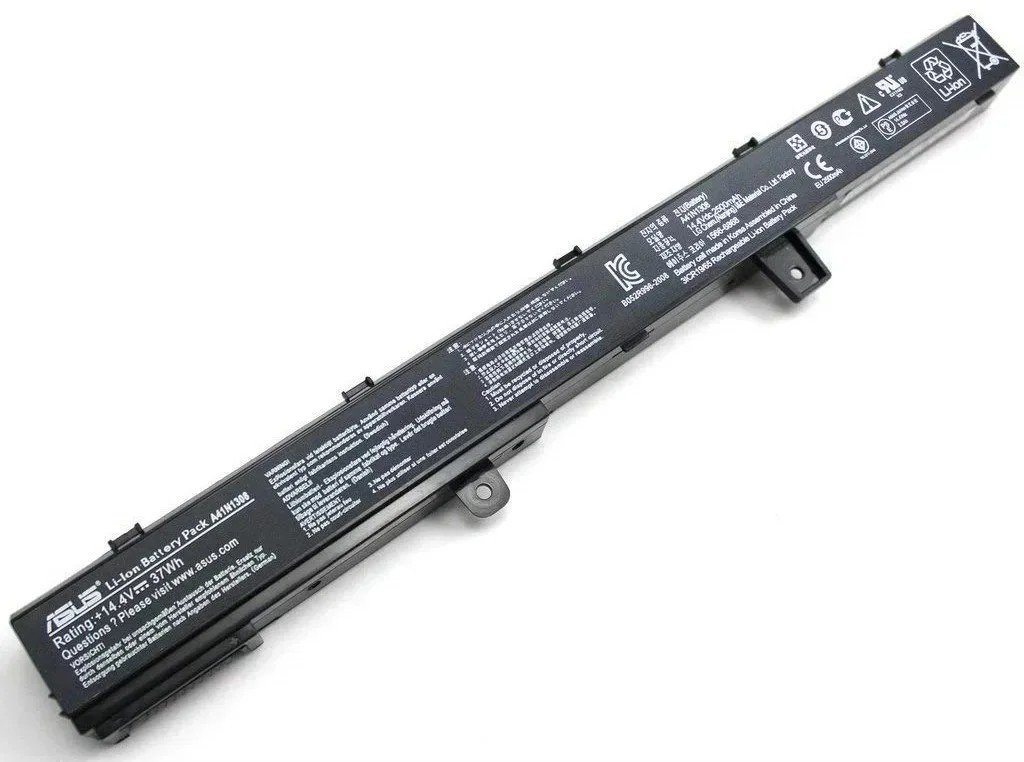
Comment changer la batterie d’un ordinateur portable
Changer la batterie d’un ordinateur portable est une opération simple si l’on suit les bonnes étapes. Ce guide vous aidera à réaliser cette tâche en toute sécurité et à prolonger la durée de vie de votre appareil.
1. Préparez votre espace de travail
Avant de commencer, éteignez complètement votre ordinateur et débranchez-le de toute source d’alimentation. Retirez également tous les périphériques connectés, tels que clé USB, disque dur externe ou casque, afin d’éviter tout court-circuit. Un espace dégagé et bien éclairé facilitera l’opération.
2. Retirez la batterie actuelle
Selon le modèle de votre ordinateur portable, retournez-le et localisez les loquets de la batterie. Déverrouillez-les et retirez la batterie doucement. Évitez de forcer si elle semble coincée. Manipulez-la avec soin, car une batterie endommagée peut être dangereuse.
3. Nettoyez le compartiment
Profitez de cette occasion pour nettoyer le compartiment de la batterie. Utilisez un chiffon sec ou un petit pinceau pour enlever la poussière et les résidus. Un compartiment propre assure un bon contact entre la nouvelle batterie et l’ordinateur, ce qui garantit une performance optimale.
4. Installez la nouvelle batterie
Alignez la nouvelle batterie avec les connecteurs et insérez-la délicatement jusqu’à entendre un clic. Vérifiez que la batterie est bien enclenchée et stable. Si votre ordinateur dispose de loquets supplémentaires, assurez-vous qu’ils sont verrouillés correctement.
5. Branchez et testez
Reconnectez l’ordinateur à l’alimentation et allumez-le. Vérifiez que la batterie est reconnue et fonctionne correctement. Laissez-la se charger complètement lors du premier cycle. Cette étape est essentielle pour que la batterie atteigne sa pleine capacité.
6. Conseils supplémentaires
- N’utilisez que des batteries compatibles avec votre modèle d’ordinateur pour éviter tout risque de surchauffe ou de dysfonctionnement.
- Évitez de forcer l’insertion de la batterie.
- Pour calibrer une batterie neuve, effectuez un cycle complet de charge et décharge lors des premières utilisations.
- Conservez la batterie usagée et recyclez-la correctement pour protéger l’environnement.
- Si votre ordinateur ne reconnaît pas la nouvelle batterie, retirez-la et réinsérez-la après quelques secondes.
7. Astuces pour prolonger la durée de vie de votre batterie
- Évitez de laisser votre ordinateur constamment branché.
- Ne laissez pas la batterie se décharger complètement trop souvent.
- Gardez votre ordinateur et la batterie dans un environnement frais et sec.
- Vérifiez régulièrement l’état de santé de votre batterie via les outils fournis par le fabricant.
En suivant ces étapes et conseils, vous remplacerez votre batterie facilement et en toute sécurité, tout en préservant la performance et la longévité de votre ordinateur portable.




Blogs


Offres spéciales